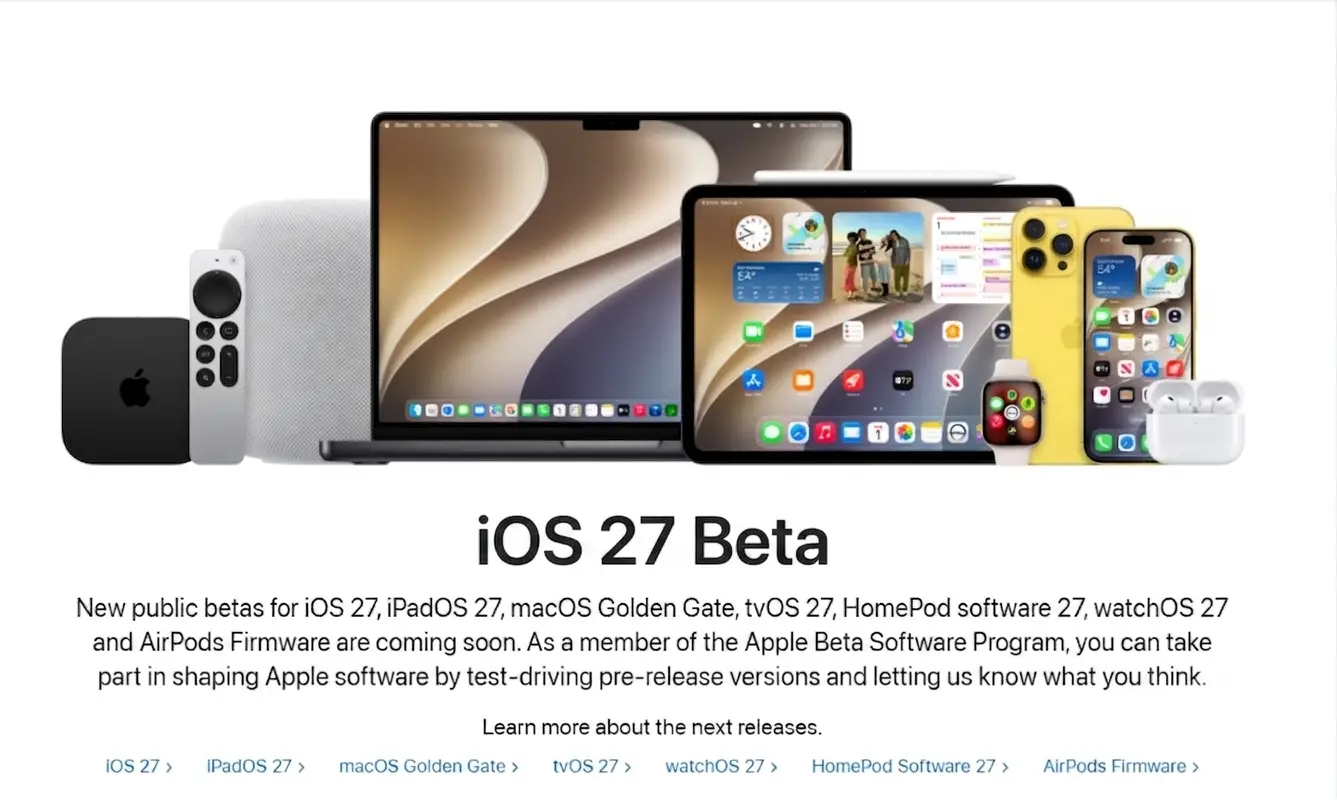
ਐਪਲ (Apple) ਨੇ ਆਪਣੀ ਸਾਲਾਨਾ ਵਰਲਡਵਾਈਡ ਡਿਵੈਲਪਰਜ਼ ਕਾਨਫਰੰਸ (WWDC) ਵਿੱਚ ਆਈਫੋਨ ਯੂਜ਼ਰਸ ਲਈ ਆਪਣਾ ਸਭ ਤੋਂ ਨਵਾਂ ਆਪਰੇਟਿੰਗ ਸਿਸਟਮ, iOS 27 ਪੇਸ਼ ਕਰ ਦਿੱਤਾ ਹੈ। ਇਸ ਨਵੇਂ ਅਪਡੇਟ ਦਾ ਸਭ ਤੋਂ ਵੱਡਾ ਆਕਰਸ਼ਣ ਨਵਾਂ ‘Siri AI’ ਅਪਗ੍ਰੇਡ ਹੈ, ਜਿਸ ਨੇ ਐਪਲ ਦੇ ਵੌਇਸ ਅਸਿਸਟੈਂਟ ਨੂੰ ਪਹਿਲਾਂ ਨਾਲੋਂ ਕਿਤੇ ਜ਼ਿਆਦਾ ਸਮਾਰਟ ਅਤੇ ਐਡਵਾਂਸ ਬਣਾ ਦਿੱਤਾ ਹੈ। ਹਰ ਵਾਰ ਦੀ ਤਰ੍ਹਾਂ, ਐਪਲ ਨੇ ਆਮ ਯੂਜ਼ਰਸ ਲਈ ਫਾਈਨਲ ਵਰਜ਼ਨ ਜਾਰੀ ਕਰਨ ਤੋਂ ਪਹਿਲਾਂ ਡਿਵੈਲਪਰਾਂ ਅਤੇ ਟੈਕਨਾਲੋਜੀ ਦੇ ਸ਼ੌਕੀਨਾਂ ਲਈ iOS 27 ਬੀਟਾ (iOS 27 Beta) ਵਰਜ਼ਨ ਰਿਲੀਜ਼ ਕੀਤਾ ਹੈ। ਜੇਕਰ ਤੁਸੀਂ ਵੀ ਨਵੇਂ ਫੀਚਰਜ਼ ਨੂੰ ਸਭ ਤੋਂ ਪਹਿਲਾਂ ਟੈਸਟ ਕਰਨ ਦੇ ਸ਼ੌਕੀਨ ਹੋ, ਤਾਂ ਤੁਸੀਂ ਇਸ ਬੀਟਾ ਅਪਡੇਟ ਨੂੰ ਆਪਣੇ ਆਈਫੋਨ ਵਿੱਚ ਇੰਸਟਾਲ ਕਰ ਸਕਦੇ ਹੋ।
ਪਰ ਇਸ ਅਪਡੇਟ ਨੂੰ ਡਾਊਨਲੋਡ ਕਰਨਾ ਆਮ ਅਪਡੇਟਸ ਵਾਂਗ ਸਿੱਧਾ ਨਹੀਂ ਹੈ, ਅਤੇ ਬੀਟਾ ਵਰਜ਼ਨ ਹੋਣ ਕਾਰਨ ਇਸ ਵਿੱਚ ਕਈ ਬਗਸ (Bugs) ਵੀ ਹੋ ਸਕਦੇ ਹਨ। ਇਸ ਲਈ ਅਸੀਂ ਇਸ ਆਰਟੀਕਲ ਵਿੱਚ ਤੁਹਾਨੂੰ ਵਿਸਥਾਰ ਵਿੱਚ ਦੱਸਾਂਗੇ ਕਿ iOS 27 ਬੀਟਾ ਨੂੰ ਕਿਵੇਂ ਡਾਊਨਲੋਡ ਕਰਨਾ ਹੈ, ਇਹ ਕਿਹੜੇ ਆਈਫੋਨ ਮਾਡਲਾਂ ਨੂੰ ਸਪੋਰਟ ਕਰੇਗਾ, ਅਤੇ ਇਸ ਅਪਡੇਟ ਨੂੰ ਇੰਸਟਾਲ ਕਰਨ ਤੋਂ ਪਹਿਲਾਂ ਤੁਹਾਨੂੰ ਕਿਹੜੀਆਂ ਜ਼ਰੂਰੀ ਗੱਲਾਂ ਦਾ ਧਿਆਨ ਰੱਖਣਾ ਚਾਹੀਦਾ ਹੈ। ਇਹ ਗਾਈਡ ਖਾਸ ਤੌਰ ‘ਤੇ ਤੁਹਾਡੇ ਲਈ ਤਿਆਰ ਕੀਤੀ ਗਈ ਹੈ ਤਾਂ ਜੋ ਤੁਹਾਨੂੰ ਸਾਰੀ ਤਕਨੀਕੀ ਜਾਣਕਾਰੀ ਸੌਖੀ ਪੰਜਾਬੀ ਵਿੱਚ ਮਿਲ ਸਕੇ।
iOS 27 ਬੀਟਾ ਕੀ ਹੈ?
(What is iOS 27 Beta?) iOS 27 ਬੀਟਾ, ਐਪਲ ਦੇ ਆਗਾਮੀ ਮੋਬਾਈਲ ਆਪਰੇਟਿੰਗ ਸਿਸਟਮ ਦਾ ਇੱਕ ਟੈਸਟਿੰਗ ਵਰਜ਼ਨ ਹੈ। ਐਪਲ ਫਾਈਨਲ ਸਾਫਟਵੇਅਰ ਰਿਲੀਜ਼ ਕਰਨ ਤੋਂ ਪਹਿਲਾਂ ਦੋ ਤਰ੍ਹਾਂ ਦੇ ਬੀਟਾ ਵਰਜ਼ਨ ਜਾਰੀ ਕਰਦਾ ਹੈ:
ਡਿਵੈਲਪਰ ਬੀਟਾ (Developer Beta): ਇਹ ਵਰਜ਼ਨ ਮੁੱਖ ਤੌਰ ‘ਤੇ ਐਪ ਡਿਵੈਲਪਰਾਂ ਲਈ ਹੁੰਦਾ ਹੈ ਤਾਂ ਜੋ ਉਹ ਆਪਣੀਆਂ ਐਪਸ ਨੂੰ ਨਵੇਂ ਆਈਓਐਸ (iOS) ਨਾਲ ਟੈਸਟ ਕਰ ਸਕਣ ਅਤੇ ਜੇਕਰ ਕੋਈ ਖਾਮੀ ਹੈ ਤਾਂ ਉਸਨੂੰ ਠੀਕ ਕਰ ਸਕਣ।
ਪਬਲਿਕ ਬੀਟਾ (Public Beta): ਇਹ ਆਮ ਯੂਜ਼ਰਸ ਲਈ ਹੁੰਦਾ ਹੈ, ਜੋ ਡਿਵੈਲਪਰ ਬੀਟਾ ਤੋਂ ਕੁਝ ਹਫ਼ਤਿਆਂ ਬਾਅਦ ਰਿਲੀਜ਼ ਕੀਤਾ ਜਾਂਦਾ ਹੈ। ਇਹ ਡਿਵੈਲਪਰ ਬੀਟਾ ਦੇ ਮੁਕਾਬਲੇ ਥੋੜ੍ਹਾ ਜ਼ਿਆਦਾ ਸਟੇਬਲ (Stable) ਹੁੰਦਾ ਹੈ।
ਬੀਟਾ ਵਰਜ਼ਨ ਇੰਸਟਾਲ ਕਰਨ ਦਾ ਸਭ ਤੋਂ ਵੱਡਾ ਫਾਇਦਾ ਇਹ ਹੈ ਕਿ ਤੁਸੀਂ ਫਾਈਨਲ ਰਿਲੀਜ਼ ਤੋਂ ਮਹੀਨੇ ਪਹਿਲਾਂ ਹੀ ਨਵੇਂ ਫੀਚਰਜ਼, ਜਿਵੇਂ ਕਿ ਨਵਾਂ Siri AI ਅਪਗ੍ਰੇਡ, ਨਵੀਂ ਕੰਟਰੋਲ ਸੈਂਟਰ ਲੁੱਕ ਅਤੇ ਹੋਰ ਕਸਟਮਾਈਜ਼ੇਸ਼ਨ ਆਪਸ਼ਨਾਂ ਦਾ ਆਨੰਦ ਮਾਣ ਸਕਦੇ ਹੋ।
iOS 27 ਬੀਟਾ ਸਪੋਰਟਿਡ ਆਈਫੋਨਜ਼ ਦੀ ਪੂਰੀ ਲਿਸਟ (Supported iPhones List) ਕੋਈ ਵੀ ਨਵਾਂ ਸਾਫਟਵੇਅਰ ਅਪਡੇਟ ਇੰਸਟਾਲ ਕਰਨ ਤੋਂ ਪਹਿਲਾਂ ਇਹ ਜਾਣਨਾ ਬਹੁਤ ਜ਼ਰੂਰੀ ਹੈ ਕਿ ਤੁਹਾਡਾ ਡਿਵਾਈਸ ਉਸ ਅਪਡੇਟ ਨੂੰ ਸਪੋਰਟ ਕਰਦਾ ਹੈ ਜਾਂ ਨਹੀਂ। ਨਵੇਂ iOS 27 ਵਿੱਚ ਐਡਵਾਂਸਡ AI ਫੀਚਰਜ਼ ਹੋਣ ਕਾਰਨ, ਇਸਨੂੰ ਚਲਾਉਣ ਲਈ ਤਾਕਤਵਰ ਪ੍ਰੋਸੈਸਰਾਂ ਦੀ ਲੋੜ ਹੈ।
ਇੱਥੇ ਉਹਨਾਂ ਆਈਫੋਨ ਮਾਡਲਾਂ ਦੀ ਲਿਸਟ ਦਿੱਤੀ ਗਈ ਹੈ ਜੋ iOS 27 ਬੀਟਾ ਨੂੰ ਸਪੋਰਟ ਕਰਦੇ ਹਨ:
iPhone 17 Series: iPhone 17, iPhone 17 Plus, iPhone 17 Pro, ਅਤੇ iPhone 17 Pro Max (ਇਹ ਸੀਰੀਜ਼ ਪਿਛਲੇ ਸਾਲ ਸਤੰਬਰ 2025 ਵਿੱਚ ਦੁਨੀਆ ਭਰ ਵਿੱਚ ਲਾਂਚ ਕੀਤੀ ਗਈ ਸੀ ਅਤੇ ਨਵੇਂ AI ਫੀਚਰਜ਼ ਇਸ ਉੱਤੇ ਸਭ ਤੋਂ ਸ਼ਾਨਦਾਰ ਕੰਮ ਕਰਦੇ ਹਨ।)
iPhone 16 Series: iPhone 16, 16 Plus, 16 Pro, 16 Pro Max
iPhone 15 Series: iPhone 15, 15 Plus, 15 Pro, 15 Pro Max
iPhone 14 Series: iPhone 14, 14 Plus, 14 Pro, 14 Pro Max
iPhone 13 Series: iPhone 13, 13 mini, 13 Pro, 13 Pro Max
iPhone SE: 3rd Generation (2022 ਮਾਡਲ)
ਜੇਕਰ ਤੁਹਾਡਾ ਆਈਫੋਨ ਇਸ ਲਿਸਟ ਵਿੱਚ ਸ਼ਾਮਲ ਨਹੀਂ ਹੈ (ਜਿਵੇਂ ਕਿ iPhone 12 ਜਾਂ ਉਸ ਤੋਂ ਪੁਰਾਣੇ ਮਾਡਲ), ਤਾਂ ਤੁਸੀਂ iOS 27 ਬੀਟਾ ਨੂੰ ਆਪਣੇ ਫ਼ੋਨ ਵਿੱਚ ਇੰਸਟਾਲ ਨਹੀਂ ਕਰ ਸਕੋਗੇ।
ਅਪਡੇਟ ਡਾਊਨਲੋਡ ਕਰਨ ਤੋਂ ਪਹਿਲਾਂ ਧਿਆਨ ਰੱਖਣ ਯੋਗ ਜ਼ਰੂਰੀ ਗੱਲਾਂ ਬੀਟਾ ਸਾਫਟਵੇਅਰ ਕਦੇ ਵੀ ਪੂਰੀ ਤਰ੍ਹਾਂ ਮੁਕੰਮਲ ਨਹੀਂ ਹੁੰਦਾ। ਇਸ ਲਈ, ਇੰਸਟਾਲੇਸ਼ਨ ਪ੍ਰਕਿਰਿਆ ਸ਼ੁਰੂ ਕਰਨ ਤੋਂ ਪਹਿਲਾਂ ਹੇਠ ਲਿਖੀਆਂ ਗੱਲਾਂ ਦਾ ਖਾਸ ਧਿਆਨ ਰੱਖਣਾ ਬਹੁਤ ਜ਼ਰੂਰੀ ਹੈ:
1. ਆਪਣੇ ਡਾਟੇ ਦਾ ਪੂਰਾ ਬੈਕਅੱਪ (Backup) ਲਓ: ਇਹ ਸਭ ਤੋਂ ਅਹਿਮ ਕਦਮ ਹੈ। ਬੀਟਾ ਵਰਜ਼ਨ ਇੰਸਟਾਲ ਕਰਦੇ ਸਮੇਂ ਜੇਕਰ ਕੋਈ ਤਕਨੀਕੀ ਗੜਬੜੀ ਹੋ ਜਾਂਦੀ ਹੈ, ਤਾਂ ਤੁਹਾਡਾ ਕੀਮਤੀ ਡਾਟਾ (ਫੋਟੋਆਂ, ਵੀਡੀਓਜ਼, ਸੰਪਰਕ ਆਦਿ) ਡਿਲੀਟ ਹੋ ਸਕਦਾ ਹੈ। ਇਸ ਲਈ ਆਪਣੇ ਆਈਫੋਨ ਦਾ iCloud ‘ਤੇ ਜਾਂ ਆਪਣੇ ਮੈਕ (Mac) / ਵਿੰਡੋਜ਼ ਪੀਸੀ (Windows PC) ‘ਤੇ ਪੂਰਾ ਬੈਕਅੱਪ ਜ਼ਰੂਰ ਬਣਾਓ।
2. ਪ੍ਰਾਇਮਰੀ ਡਿਵਾਈਸ ‘ਤੇ ਇੰਸਟਾਲ ਕਰਨ ਤੋਂ ਬਚੋ: ਜਿਵੇਂ ਕਿ ਅਸੀਂ ਦੱਸਿਆ ਹੈ, ਬੀਟਾ ਵਰਜ਼ਨਾਂ ਵਿੱਚ ਬਗਸ ਅਤੇ ਖਰਾਬੀਆਂ ਹੋ ਸਕਦੀਆਂ ਹਨ। ਐਪਸ ਕਰੈਸ਼ ਹੋ ਸਕਦੀਆਂ ਹਨ, ਫ਼ੋਨ ਗਰਮ ਹੋ ਸਕਦਾ ਹੈ ਜਾਂ ਵਾਰ-ਵਾਰ ਰੀਸਟਾਰਟ ਹੋ ਸਕਦਾ ਹੈ। ਇਸ ਲਈ ਜਿਸ ਆਈਫੋਨ ਨੂੰ ਤੁਸੀਂ ਰੋਜ਼ਾਨਾ ਵਰਤਦੇ ਹੋ (ਜਿਸ ਵਿੱਚ ਤੁਹਾਡੇ ਬੈਂਕਿੰਗ ਐਪਸ ਅਤੇ ਜ਼ਰੂਰੀ ਕੰਮ ਹੁੰਦੇ ਹਨ), ਉਸ ‘ਤੇ ਡਿਵੈਲਪਰ ਬੀਟਾ ਇੰਸਟਾਲ ਕਰਨ ਤੋਂ ਗੁਰੇਜ਼ ਕਰੋ। ਜੇਕਰ ਤੁਹਾਡੇ ਕੋਲ ਕੋਈ ਦੂਜਾ ਆਈਫੋਨ ਹੈ, ਤਾਂ ਟੈਸਟਿੰਗ ਉਸ ‘ਤੇ ਹੀ ਕਰੋ।
3. ਬੈਟਰੀ ਲਾਈਫ ਅਤੇ ਸਟੋਰੇਜ ਚੈੱਕ ਕਰੋ: ਬੀਟਾ ਅਪਡੇਟਸ ਅਕਸਰ ਬੈਟਰੀ ਦੀ ਖਪਤ ਜ਼ਿਆਦਾ ਕਰਦੇ ਹਨ। ਅਪਡੇਟ ਡਾਊਨਲੋਡ ਕਰਨ ਤੋਂ ਪਹਿਲਾਂ ਯਕੀਨੀ ਬਣਾਓ ਕਿ ਤੁਹਾਡੇ ਆਈਫੋਨ ਦੀ ਬੈਟਰੀ ਘੱਟੋ-ਘੱਟ 60% ਚਾਰਜ ਹੋਵੇ ਜਾਂ ਉਸਨੂੰ ਚਾਰਜਰ ਨਾਲ ਜੋੜਿਆ ਗਿਆ ਹੋਵੇ। ਇਸ ਤੋਂ ਇਲਾਵਾ, ਅਪਡੇਟ ਫਾਈਲ ਦਾ ਸਾਈਜ਼ ਕਾਫ਼ੀ ਵੱਡਾ ਹੁੰਦਾ ਹੈ (ਲਗਭਗ 5-7 GB), ਇਸ ਲਈ ਫ਼ੋਨ ਵਿੱਚ ਘੱਟੋ-ਘੱਟ 10 ਤੋਂ 15 GB ਖਾਲੀ ਥਾਂ (Free storage space) ਹੋਣੀ ਲਾਜ਼ਮੀ ਹੈ।
4. ਬੈਂਕਿੰਗ ਅਤੇ ਜ਼ਰੂਰੀ ਐਪਸ ਦਾ ਸਪੋਰਟ: ਕਈ ਵਾਰ ਬੈਂਕਿੰਗ ਅਤੇ ਪੇਮੈਂਟ ਐਪਸ ਨਵੇਂ ਬੀਟਾ ਸਾਫਟਵੇਅਰ ਨੂੰ ਸਪੋਰਟ ਨਹੀਂ ਕਰਦੀਆਂ ਅਤੇ ਸੁਰੱਖਿਆ ਕਾਰਨਾਂ ਕਰਕੇ ਕੰਮ ਕਰਨਾ ਬੰਦ ਕਰ ਦਿੰਦੀਆਂ ਹਨ। ਇਸ ਲਈ ਜੇਕਰ ਤੁਸੀਂ ਰੋਜ਼ਾਨਾ ਡਿਜੀਟਲ ਪੇਮੈਂਟਸ ਕਰਦੇ ਹੋ, ਤਾਂ ਇਸ ਗੱਲ ਦਾ ਧਿਆਨ ਜ਼ਰੂਰ ਰੱਖੋ।
iOS 27 ਬੀਟਾ ਨੂੰ ਆਪਣੇ ਆਈਫੋਨ ‘ਤੇ ਕਿਵੇਂ ਡਾਊਨਲੋਡ ਅਤੇ ਇੰਸਟਾਲ ਕਰੀਏ? (Step-by-Step Guide) ਹੁਣ ਜਦੋਂ ਤੁਸੀਂ ਬੈਕਅੱਪ ਲੈ ਲਿਆ ਹੈ ਅਤੇ ਸਾਰੀਆਂ ਜ਼ਰੂਰੀ ਗੱਲਾਂ ਸਮਝ ਲਈਆਂ ਹਨ, ਤਾਂ ਆਓ ਦੇਖਦੇ ਹਾਂ ਕਿ ਇਸਨੂੰ ਡਾਊਨਲੋਡ ਕਿਵੇਂ ਕਰਨਾ ਹੈ। ਐਪਲ ਨੇ ਹੁਣ ਬੀਟਾ ਅਪਡੇਟਸ ਇੰਸਟਾਲ ਕਰਨ ਦਾ ਤਰੀਕਾ ਬਹੁਤ ਹੀ ਆਸਾਨ ਕਰ ਦਿੱਤਾ ਹੈ।
ਕਦਮ 1: ਐਪਲ ਡਿਵੈਲਪਰ ਪ੍ਰੋਗਰਾਮ ਲਈ ਰਜਿਸਟਰ ਕਰੋ ਸਭ ਤੋਂ ਪਹਿਲਾਂ, ਆਪਣੇ ਆਈਫੋਨ ਦੇ ਸਫਾਰੀ ਬ੍ਰਾਊਜ਼ਰ (Safari Browser) ਵਿੱਚ ਜਾਓ ਅਤੇ
developer.apple.comਖੋਲ੍ਹੋ। ਇੱਥੇ ਆਪਣੀ Apple ID ਨਾਲ ਲੌਗਇਨ ਕਰੋ। ਹੁਣ ਐਪਲ ਡਿਵੈਲਪਰ ਪ੍ਰੋਗਰਾਮ ਨਾਲ ਜੁੜਨਾ ਬਿਲਕੁਲ ਮੁਫ਼ਤ ਹੈ ਅਤੇ ਤੁਹਾਨੂੰ ਕਿਸੇ ਫੀਸ ਦੇਣ ਦੀ ਲੋੜ ਨਹੀਂ ਹੈ।ਕਦਮ 2: ਆਈਫੋਨ ਦੀਆਂ ਸੈਟਿੰਗਜ਼ (Settings) ਵਿੱਚ ਜਾਓ ਰਜਿਸਟ੍ਰੇਸ਼ਨ ਦੀ ਪ੍ਰਕਿਰਿਆ ਪੂਰੀ ਹੋਣ ਤੋਂ ਬਾਅਦ, ਆਪਣੇ ਆਈਫੋਨ ਦੀ Settings ਐਪ ਨੂੰ ਖੋਲ੍ਹੋ।
ਕਦਮ 3: ਸਾਫਟਵੇਅਰ ਅਪਡੇਟ ਸੈਕਸ਼ਨ ‘ਤੇ ਜਾਓ ਹੁਣ ਥੋੜ੍ਹਾ ਹੇਠਾਂ ਸਕ੍ਰੋਲ ਕਰੋ, General (ਜਨਰਲ) ‘ਤੇ ਟੈਪ ਕਰੋ ਅਤੇ ਫਿਰ Software Update (ਸਾਫਟਵੇਅਰ ਅਪਡੇਟ) ‘ਤੇ ਕਲਿੱਕ ਕਰੋ। ਇੱਥੇ ਕੁਝ ਸਕਿੰਟ ਇੰਤਜ਼ਾਰ ਕਰੋ ਤਾਂ ਜੋ ਤੁਹਾਡਾ ਫ਼ੋਨ ਐਪਲ ਦੇ ਸਰਵਰਾਂ ਨਾਲ ਕਨੈਕਟ ਹੋ ਕੇ ਨਵੇਂ ਅਪਡੇਟਸ ਦੀ ਜਾਂਚ ਕਰ ਸਕੇ।
ਕਦਮ 4: ਬੀਟਾ ਅਪਡੇਟਸ ਆਪਸ਼ਨ ਦੀ ਚੋਣ ਕਰੋ ਜਦੋਂ ਸਕ੍ਰੀਨ ਪੂਰੀ ਤਰ੍ਹਾਂ ਲੋਡ ਹੋ ਜਾਵੇਗੀ, ਤਾਂ ਤੁਹਾਨੂੰ Beta Updates (ਬੀਟਾ ਅਪਡੇਟਸ) ਦਾ ਇੱਕ ਨਵਾਂ ਵਿਕਲਪ ਦਿਖਾਈ ਦੇਵੇਗਾ। ਇਸ ‘ਤੇ ਟੈਪ ਕਰੋ ਅਤੇ ਲਿਸਟ ਵਿੱਚੋਂ iOS 27 Developer Beta ਨੂੰ ਚੁਣੋ। (ਯਕੀਨੀ ਬਣਾਓ ਕਿ ਤੁਸੀਂ ਉਹੀ Apple ID ਵਰਤ ਰਹੇ ਹੋ ਜਿਸ ਨਾਲ ਤੁਸੀਂ ਡਿਵੈਲਪਰ ਪ੍ਰੋਗਰਾਮ ਲਈ ਰਜਿਸਟਰ ਕੀਤਾ ਸੀ)।
ਕਦਮ 5: ਡਾਊਨਲੋਡ ਅਤੇ ਇੰਸਟਾਲ (Download and Install) ਇੱਕ ਕਦਮ ਪਿੱਛੇ (Back) ਜਾਓ ਅਤੇ ਹੁਣ ਤੁਹਾਨੂੰ ਸਕ੍ਰੀਨ ‘ਤੇ iOS 27 ਬੀਟਾ ਦੀ ਵੱਡੀ ਅਪਡੇਟ ਫਾਈਲ ਦਿਖਾਈ ਦੇਵੇਗੀ। ‘Download and Install’ ਬਟਨ ‘ਤੇ ਕਲਿੱਕ ਕਰੋ। ਤੁਹਾਡਾ ਆਈਫੋਨ ਸਕਿਓਰਿਟੀ ਲਈ ਪਾਸਕੋਡ (Passcode) ਮੰਗੇਗਾ। ਪਾਸਕੋਡ ਭਰਨ ਤੋਂ ਬਾਅਦ ਅਪਡੇਟ ਡਾਊਨਲੋਡ ਹੋਣੀ ਸ਼ੁਰੂ ਹੋ ਜਾਵੇਗੀ। ਇੰਟਰਨੈੱਟ ਦੀ ਸਪੀਡ ਮੁਤਾਬਕ ਇਸ ਪ੍ਰਕਿਰਿਆ ਵਿੱਚ ਕੁਝ ਸਮਾਂ ਲੱਗ ਸਕਦਾ ਹੈ।
iOS 27 ਵਿੱਚ ਕਿਹੜੇ ਨਵੇਂ ਫੀਚਰਜ਼ (New Features) ਮਿਲਣਗੇ? ਐਪਲ ਨੇ iOS 27 ਵਿੱਚ ਕਈ ਸ਼ਾਨਦਾਰ ਬਦਲਾਅ ਕੀਤੇ ਹਨ, ਜੋ ਆਈਫੋਨ ਯੂਜ਼ਰਸ ਦਾ ਡਿਜੀਟਲ ਤਜਰਬਾ ਪੂਰੀ ਤਰ੍ਹਾਂ ਬਦਲ ਦੇਣਗੇ:
ਨਵਾਂ Siri AI (ਆਰਟੀਫਿਸ਼ੀਅਲ ਇੰਟੈਲੀਜੈਂਸ) ਅਪਗ੍ਰੇਡ: ਇਹ iOS 27 ਦਾ ਸਭ ਤੋਂ ਵੱਡਾ ਅਤੇ ਚਰਚਿਤ ਫੀਚਰ ਹੈ। ਸਿਰੀ ਨੂੰ ਐਡਵਾਂਸ AI ਮਾਡਲਾਂ ਨਾਲ ਲੈਸ ਕੀਤਾ ਗਿਆ ਹੈ, ਜਿਸ ਨਾਲ ਇਹ ਹੁਣ ਬਹੁਤ ਜ਼ਿਆਦਾ ਕੁਦਰਤੀ ਭਾਸ਼ਾ ਨੂੰ ਸਮਝ ਸਕਦਾ ਹੈ, ਲੰਬੇ ਸਵਾਲਾਂ ਦੇ ਸਹੀ ਜਵਾਬ ਦੇ ਸਕਦਾ ਹੈ, ਅਤੇ ਤੁਹਾਡੇ ਰੋਜ਼ਾਨਾ ਦੇ ਕੰਮਾਂ ਨੂੰ ਆਸਾਨੀ ਨਾਲ ਕਰ ਸਕਦਾ ਹੈ।
ਬਿਹਤਰ ਹੋਮ ਸਕ੍ਰੀਨ ਕਸਟਮਾਈਜ਼ੇਸ਼ਨ (Home Screen Customization): ਹੁਣ ਤੁਸੀਂ ਹੋਮ ਸਕ੍ਰੀਨ ‘ਤੇ ਐਪ ਆਈਕਨਜ਼ (App icons) ਨੂੰ ਕਿਤੇ ਵੀ ਰੱਖ ਸਕਦੇ ਹੋ। ਐਪਲ ਨੇ ਆਪਣੀ ਪੁਰਾਣੀ ਗ੍ਰਿਡ (Grid) ਪਾਬੰਦੀ ਖਤਮ ਕਰ ਦਿੱਤੀ ਹੈ। ਯੂਜ਼ਰਸ ਐਪ ਆਈਕਨਸ ਦਾ ਰੰਗ (Dark mode tint) ਵੀ ਆਪਣੀ ਪਸੰਦ ਅਨੁਸਾਰ ਬਦਲ ਸਕਦੇ ਹਨ।
ਕੰਟਰੋਲ ਸੈਂਟਰ (Control Center) ਦੀ ਨਵੀਂ ਦਿੱਖ: ਕੰਟਰੋਲ ਸੈਂਟਰ ਨੂੰ ਪਹਿਲਾਂ ਨਾਲੋਂ ਕਿਤੇ ਵੱਧ ਸੁਵਿਧਾਜਨਕ ਬਣਾਇਆ ਗਿਆ ਹੈ। ਹੁਣ ਤੁਸੀਂ ਇਸ ਵਿੱਚ ਥਰਡ-ਪਾਰਟੀ ਐਪਸ ਦੇ ਕੰਟਰੋਲਜ਼ (ਜਿਵੇਂ ਕਿ ਸਮਾਰਟ ਹੋਮ ਬਟਨ) ਵੀ ਸ਼ਾਮਲ ਕਰ ਸਕਦੇ ਹੋ।
ਪ੍ਰਾਈਵੇਸੀ ਅਤੇ ਸਕਿਓਰਿਟੀ (Privacy and Security): ਕਿਸੇ ਵੀ ਨਿੱਜੀ ਐਪ ਨੂੰ ਖੋਲ੍ਹਣ ਜਾਂ ਲੁਕਾਉਣ (Hide) ਲਈ ਫੇਸ ਆਈਡੀ (Face ID) ਜਾਂ ਟੱਚ ਆਈਡੀ ਦੀ ਵਰਤੋਂ ਕਰਨ ਦਾ ਨਵਾਂ ਇਨ-ਬਿਲਟ ਫੀਚਰ ਦਿੱਤਾ ਗਿਆ ਹੈ।
ਜੇਕਰ ਬੀਟਾ ਵਰਜ਼ਨ ਪਸੰਦ ਨਾ ਆਵੇ ਤਾਂ ਡਾਊਨਗ੍ਰੇਡ (Downgrade) ਕਿਵੇਂ ਕਰੀਏ?
ਕਈ ਵਾਰ ਯੂਜ਼ਰਸ ਨਵੇਂ ਫੀਚਰਜ਼ ਦੇ ਚੱਕਰ ਵਿੱਚ ਬੀਟਾ ਅਪਡੇਟ ਤਾਂ ਕਰ ਲੈਂਦੇ ਹਨ ਪਰ ਬਗਸ ਅਤੇ ਬੈਟਰੀ ਡ੍ਰੇਨ (Battery Drain) ਤੋਂ ਪਰੇਸ਼ਾਨ ਹੋ ਕੇ ਪੁਰਾਣੇ ਸਟੇਬਲ ਵਰਜ਼ਨ ‘ਤੇ ਵਾਪਸ ਜਾਣਾ ਚਾਹੁੰਦੇ ਹਨ। ਅਜਿਹਾ ਕਰਨਾ ਬਿਲਕੁਲ ਸੰਭਵ ਹੈ। ਇਸ ਲਈ ਤੁਹਾਨੂੰ ਆਪਣੇ ਆਈਫੋਨ ਨੂੰ ਇੱਕ ਅਜਿਹੇ ਕੰਪਿਊਟਰ (Mac ਜਾਂ Windows PC) ਨਾਲ ਕਨੈਕਟ ਕਰਨਾ ਪਵੇਗਾ ਜਿਸ ਵਿੱਚ ਐਪਲ ਡਿਵਾਈਸਿਸ ਐਪ ਜਾਂ iTunes ਇੰਸਟਾਲ ਹੋਵੇ। ਫ਼ੋਨ ਨੂੰ ਰਿਕਵਰੀ ਮੋਡ (Recovery Mode) ਵਿੱਚ ਪਾ ਕੇ ਤੁਸੀਂ ਸਾਫਟਵੇਅਰ ਨੂੰ ਵਾਪਸ ਪੁਰਾਣੇ iOS ‘ਤੇ ਰੀਸਟੋਰ (Restore) ਕਰ ਸਕਦੇ ਹੋ। ਪਰ ਧਿਆਨ ਰਹੇ, ਡਾਊਨਗ੍ਰੇਡ ਕਰਨ ਵੇਲੇ ਤੁਹਾਡਾ ਸਾਰਾ ਨਵਾਂ ਡਾਟਾ ਡਿਲੀਟ ਹੋ ਜਾਵੇਗਾ, ਇਸੇ ਲਈ ਪਹਿਲਾਂ ਬੈਕਅੱਪ ਲੈਣਾ ਇੰਨਾ ਮਹੱਤਵਪੂਰਨ ਹੁੰਦਾ ਹੈ।
ਸਿੱਟਾ (Conclusion)
iOS 27 ਬੀਟਾ ਐਪਲ ਦੇ ਆਉਣ ਵਾਲੇ ਭਵਿੱਖ ਦਾ ਇੱਕ ਸ਼ਾਨਦਾਰ ਝਲਕਾਰਾ ਹੈ ਜੋ ਤਕਨੀਕੀ ਪ੍ਰੇਮੀਆਂ ਲਈ ਬਹੁਤ ਰੋਮਾਂਚਕ ਹੈ। ਖਾਸ ਕਰਕੇ ਨਵਾਂ ‘Siri AI’ ਇਸ ਅਪਡੇਟ ਨੂੰ ਹੁਣ ਤੱਕ ਦਾ ਸਭ ਤੋਂ ਖਾਸ ਅਪਡੇਟ ਬਣਾਉਂਦਾ ਹੈ। ਪਰ, ਕਿਉਂਕਿ ਇਹ ਅਜੇ ਟੈਸਟਿੰਗ ਪੜਾਅ ਵਿੱਚ ਹੈ, ਇਸ ਲਈ ਇਸਨੂੰ ਆਪਣੇ ਪ੍ਰਾਇਮਰੀ ਫ਼ੋਨ ‘ਤੇ ਇੰਸਟਾਲ ਕਰਨ ਤੋਂ ਬਚੋ ਅਤੇ ਪੂਰਾ ਬੈਕਅੱਪ ਲੈਣਾ ਨਾ ਭੁੱਲੋ। ਜੇਕਰ ਤੁਸੀਂ ਬਗਸ ਦਾ ਸਾਹਮਣਾ ਨਹੀਂ ਕਰਨਾ ਚਾਹੁੰਦੇ, ਤਾਂ ਆਉਣ ਵਾਲੇ ਮਹੀਨਿਆਂ ਵਿੱਚ ਰਿਲੀਜ਼ ਹੋਣ ਵਾਲੇ ਫਾਈਨਲ ਸਟੇਬਲ ਵਰਜ਼ਨ (Stable Version) ਦਾ ਇੰਤਜ਼ਾਰ ਕਰਨਾ ਹੀ ਸਭ ਤੋਂ ਵਧੀਆ ਫੈਸਲਾ ਹੋਵੇਗਾ।
ਅਕਸਰ ਪੁੱਛੇ ਜਾਣ ਵਾਲੇ ਸਵਾਲ (FAQs)
ਸਵਾਲ 1: ਕੀ iOS 27 ਬੀਟਾ ਡਾਊਨਲੋਡ ਕਰਨਾ ਮੁਫ਼ਤ ਹੈ? ਜਵਾਬ: ਹਾਂ, ਪਹਿਲਾਂ ਐਪਲ ਡਿਵੈਲਪਰ ਪ੍ਰੋਗਰਾਮ ਲਈ ਪੈਸੇ ਦੇਣੇ ਪੈਂਦੇ ਸਨ ਪਰ ਹੁਣ ਐਪਲ ਨੇ ਇਸਨੂੰ ਸਾਰਿਆਂ ਲਈ ਬਿਲਕੁਲ ਮੁਫ਼ਤ ਕਰ ਦਿੱਤਾ ਹੈ।
ਸਵਾਲ 2: ਕੀ ਬੀਟਾ ਅਪਡੇਟ ਇੰਸਟਾਲ ਕਰਨ ਨਾਲ ਮੇਰੇ ਫ਼ੋਨ ਦੀ ਵਾਰੰਟੀ (Warranty) ਖਤਮ ਹੋ ਜਾਂਦੀ ਹੈ? ਜਵਾਬ: ਨਹੀਂ, ਐਪਲ ਦੇ ਅਧਿਕਾਰਤ ਬੀਟਾ ਸਾਫਟਵੇਅਰ ਨੂੰ ਇੰਸਟਾਲ ਕਰਨ ਨਾਲ ਤੁਹਾਡੇ ਆਈਫੋਨ ਦੀ ਹਾਰਡਵੇਅਰ ਵਾਰੰਟੀ ‘ਤੇ ਕੋਈ ਮਾੜਾ ਅਸਰ ਨਹੀਂ ਪੈਂਦਾ।
ਸਵਾਲ 3: ਜੇਕਰ ਅਪਡੇਟ ਇੰਸਟਾਲੇਸ਼ਨ ਦੌਰਾਨ ਮੇਰਾ ਫ਼ੋਨ ਬੰਦ ਹੋ ਜਾਵੇ ਤਾਂ ਕੀ ਕਰੀਏ? ਜਵਾਬ: ਇਸੇ ਲਈ ਹਮੇਸ਼ਾ ਫ਼ੋਨ ਨੂੰ ਚਾਰਜਰ ਨਾਲ ਲਗਾ ਕੇ ਅਪਡੇਟ ਕਰਨ ਦੀ ਸਲਾਹ ਦਿੱਤੀ ਜਾਂਦੀ ਹੈ। ਜੇਕਰ ਫ਼ੋਨ ਐਪਲ ਲੋਗੋ (Apple Logo) ‘ਤੇ ਅਟਕ ਜਾਂਦਾ ਹੈ ਤਾਂ ਉਸਨੂੰ ਹਾਰਡ ਰੀਸੈਟ (Hard Reset) ਕਰਨਾ ਪੈ ਸਕਦਾ ਹੈ ਜਾਂ ਕੰਪਿਊਟਰ ਰਾਹੀਂ ਰੀਸਟੋਰ ਕਰਨਾ ਪੈ ਸਕਦਾ ਹੈ।
Click here for your Suggestions and Feedback
About the Author
