ਅੱਜ ਦੇ ਡਿਜੀਟਲ ਯੁੱਗ ਵਿੱਚ, ਇੰਟਰਨੈੱਟ ਦੀ ਵਰਤੋਂ ਕਰਨ ਵਾਲੇ ਹਰ ਵਿਅਕਤੀ ਲਈ ਇੱਕ ਈਮੇਲ ਆਈਡੀ (Gmail ID) ਹੋਣਾ ਬਹੁਤ ਜ਼ਰੂਰੀ ਹੈ। ਜੀਮੇਲ (Gmail) ਗੂਗਲ ਵੱਲੋਂ ਦਿੱਤੀ ਜਾਣ ਵਾਲੀ ਦੁਨੀਆ ਦੀ ਸਭ ਤੋਂ ਮਸ਼ਹੂਰ, ਸੁਰੱਖਿਅਤ ਅਤੇ ਮੁਫ਼ਤ ਈਮੇਲ ਸਰਵਿਸ ਹੈ। ਜੇਕਰ ਤੁਸੀਂ ਨਵਾਂ ਸਮਾਰਟਫ਼ੋਨ ਚਲਾਉਣਾ ਹੈ, ਯੂਟਿਊਬ ਚੈਨਲ ਬਣਾਉਣਾ ਹੈ ਜਾਂ ਕਿਸੇ ਨੌਕਰੀ ਲਈ ਅਪਲਾਈ ਕਰਨਾ ਹੈ, ਤਾਂ ਤੁਹਾਨੂੰ ਇੱਕ Gmail ID ਦੀ ਲੋੜ ਪਵੇਗੀ।
ਇਸ ਪੋਸਟ ਵਿੱਚ, ਅਸੀਂ ਤੁਹਾਨੂੰ ਬਹੁਤ ਹੀ ਆਸਾਨ ਤਰੀਕੇ ਨਾਲ ਦੱਸਾਂਗੇ ਕਿ ਜੀਮੇਲ ਅਕਾਊਂਟ ਕਿਵੇਂ ਬਣਾਈਏ ਅਤੇ ਅਕਾਊਂਟ ਬਣਾਉਣ ਤੋਂ ਬਾਅਦ ਕਿਹੜੀਆਂ ਜ਼ਰੂਰੀ ਸੈਟਿੰਗਜ਼ (Settings) ਕਰਨੀਆਂ ਚਾਹੀਦੀਆਂ ਹਨ ਤਾਂ ਜੋ ਤੁਹਾਡਾ ਅਕਾਊਂਟ ਹੈਕ ਨਾ ਹੋ ਸਕੇ।
ਨਵਾਂ ਜੀਮੇਲ ਅਕਾਊਂਟ ਬਣਾਉਣ ਲਈ ਜ਼ਰੂਰੀ ਚੀਜ਼ਾਂ:
- ਇੱਕ ਸਮਾਰਟਫ਼ੋਨ ਜਾਂ ਕੰਪਿਊਟਰ/ਲੈਪਟਾਪ
- ਇੰਟਰਨੈੱਟ ਕਨੈਕਸ਼ਨ
- ਵੈਰੀਫਿਕੇਸ਼ਨ ਲਈ ਇੱਕ ਚਾਲੂ ਮੋਬਾਈਲ ਨੰਬਰ
ਜੀਮੇਲ ਅਕਾਊਂਟ ਬਣਾਉਣ ਦਾ ਸਟੈਪ-ਬਾਈ-ਸਟੈਪ ਤਰੀਕਾ (Step-by-Step Guide to Create Gmail ID)
ਇੱਥੇ ਦਿੱਤੇ ਗਏ ਸਟੈਪਸ ਨੂੰ ਫਾਲੋ ਕਰਕੇ ਤੁਸੀਂ ਸਿਰਫ਼ 2 ਮਿੰਟਾਂ ਵਿੱਚ ਆਪਣੀ ਈਮੇਲ ਆਈਡੀ ਬਣਾ ਸਕਦੇ ਹੋ:
- ਵੈੱਬਸਾਈਟ ਖੋਲ੍ਹੋ: ਸਭ ਤੋਂ ਪਹਿਲਾਂ ਆਪਣੇ ਮੋਬਾਈਲ ਜਾਂ ਕੰਪਿਊਟਰ ਦੇ ਬ੍ਰਾਊਜ਼ਰ (ਜਿਵੇਂ Google Chrome) ਵਿੱਚ www.gmail.com ਖੋਲ੍ਹੋ।
- ਨਵਾਂ ਅਕਾਊਂਟ ਚੁਣੋ: ਸਕ੍ਰੀਨ ‘ਤੇ ਤੁਹਾਨੂੰ “Create account” (ਅਕਾਊਂਟ ਬਣਾਓ) ਦਾ ਬਟਨ ਦਿਖਾਈ ਦੇਵੇਗਾ, ਉਸ ‘ਤੇ ਕਲਿੱਕ ਕਰੋ। ਇੱਥੇ ਤੁਹਾਡੇ ਸਾਹਮਣੇ ਤਿੰਨ ਆਪਸ਼ਨ ਆਉਣਗੇ। ਆਪਣੇ ਨਿੱਜੀ ਕੰਮਾਂ ਲਈ “For my personal use” (ਮੇਰੇ ਨਿੱਜੀ ਵਰਤੋਂ ਲਈ) ਨੂੰ ਚੁਣੋ।
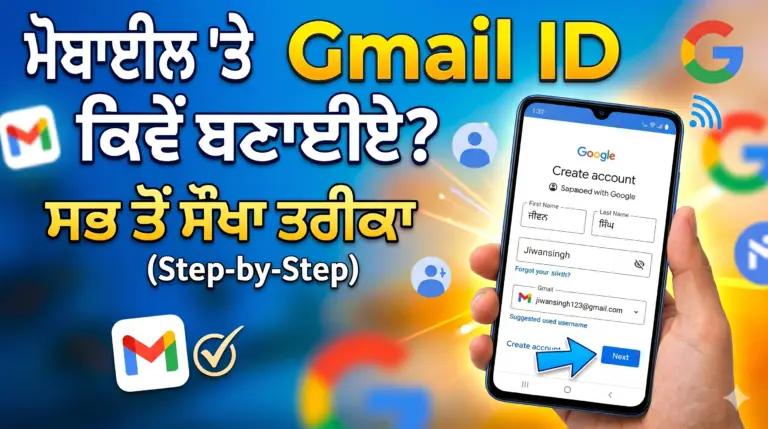
- ਆਪਣਾ ਨਾਮ ਭਰੋ: ਹੁਣ ਤੁਹਾਡੇ ਸਾਹਮਣੇ ਇੱਕ ਨਵਾਂ ਪੇਜ ਖੁੱਲ੍ਹੇਗਾ। ਇੱਥੇ ਆਪਣਾ First Name (ਪਹਿਲਾ ਨਾਮ) ਅਤੇ Last Name (ਆਖਰੀ ਨਾਮ/ਗੋਤ) ਭਰੋ ਅਤੇ Next ‘ਤੇ ਕਲਿੱਕ ਕਰੋ।
- ਜਨਮ ਮਿਤੀ ਅਤੇ ਲਿੰਗ: ਆਪਣੀ ਸਹੀ ਜਨਮ ਮਿਤੀ (Date of Birth) ਅਤੇ ਆਪਣਾ ਲਿੰਗ (Gender – Male/Female) ਸਿਲੈਕਟ ਕਰੋ।
- ਯੂਜ਼ਰਨੇਮ (Username) ਬਣਾਓ: ਇਹ ਸਭ ਤੋਂ ਜ਼ਰੂਰੀ ਸਟੈਪ ਹੈ। ਗੂਗਲ ਤੁਹਾਨੂੰ ਕੁਝ ਬਣੇ-ਬਣਾਏ ਯੂਜ਼ਰਨੇਮ ਦਿਖਾਏਗਾ, ਪਰ ਤੁਸੀਂ “Create your own Gmail address” ‘ਤੇ ਕਲਿੱਕ ਕਰਕੇ ਆਪਣੀ ਪਸੰਦ ਦੀ ਈਮੇਲ ਆਈਡੀ (ਜਿਵੇਂ: tuhadanam123@gmail.com) ਬਣਾ ਸਕਦੇ ਹੋ। ਜੇਕਰ ਤੁਹਾਡਾ ਚੁਣਿਆ ਨਾਮ ਪਹਿਲਾਂ ਹੀ ਕਿਸੇ ਨੇ ਲਿਆ ਹੋਇਆ ਹੈ, ਤਾਂ ਇਸ ਵਿੱਚ ਕੁਝ ਨੰਬਰ ਜੋੜ ਲਵੋ।
- ਸਟਰੌਂਗ ਪਾਸਵਰਡ (Strong Password) ਰੱਖੋ: ਆਪਣੇ ਅਕਾਊਂਟ ਨੂੰ ਸੁਰੱਖਿਅਤ ਰੱਖਣ ਲਈ ਇੱਕ ਮਜ਼ਬੂਤ ਪਾਸਵਰਡ ਬਣਾਓ। ਪਾਸਵਰਡ ਵਿੱਚ ਅੱਖਰਾਂ (A-Z), ਨੰਬਰਾਂ (1-9) ਅਤੇ ਚਿੰਨ੍ਹਾਂ (@, #, $) ਦੀ ਵਰਤੋਂ ਜ਼ਰੂਰ ਕਰੋ।
- ਰਿਕਵਰੀ ਈਮੇਲ (Recovery Email): ਜੇਕਰ ਤੁਹਾਡੇ ਕੋਲ ਪਹਿਲਾਂ ਤੋਂ ਕੋਈ ਹੋਰ ਈਮੇਲ ਆਈਡੀ ਹੈ ਤਾਂ ਉਸਨੂੰ ਇੱਥੇ ਭਰ ਸਕਦੇ ਹੋ। (ਜੇ ਨਹੀਂ ਹੈ, ਤਾਂ ‘Skip’ ਕਰ ਦਿਓ)।
- ਫ਼ੋਨ ਨੰਬਰ ਵੈਰੀਫਾਈ ਕਰੋ: ਆਪਣਾ ਮੋਬਾਈਲ ਨੰਬਰ ਭਰੋ। ਗੂਗਲ ਤੁਹਾਡੇ ਨੰਬਰ ‘ਤੇ 6 ਅੱਖਰਾਂ ਦਾ ਇੱਕ OTP (One Time Password) ਭੇਜੇਗਾ। ਉਹ OTP ਭਰ ਕੇ ਆਪਣਾ ਨੰਬਰ ਵੈਰੀਫਾਈ ਕਰੋ।
- ਨਿਯਮ ਅਤੇ ਸ਼ਰਤਾਂ (Terms and Privacy): ਅੰਤ ਵਿੱਚ ਗੂਗਲ ਦੀਆਂ ਸ਼ਰਤਾਂ ਵਾਲਾ ਪੇਜ ਖੁੱਲ੍ਹੇਗਾ। ਸਭ ਤੋਂ ਹੇਠਾਂ ਜਾ ਕੇ “I agree” (ਮੈਂ ਸਹਿਮਤ ਹਾਂ) ‘ਤੇ ਕਲਿੱਕ ਕਰੋ।
ਵਧਾਈਆਂ! ਤੁਹਾਡਾ ਨਵਾਂ ਜੀਮੇਲ ਅਕਾਊਂਟ ਸਫਲਤਾਪੂਰਵਕ ਬਣ ਗਿਆ ਹੈ।
ਅਕਾਊਂਟ ਬਣਾਉਣ ਤੋਂ ਬਾਅਦ ਇਹ ਜ਼ਰੂਰੀ ਸੈਟਿੰਗਜ਼ (Important Settings) ਜ਼ਰੂਰ ਕਰੋ
ਨਵਾਂ ਅਕਾਊਂਟ ਬਣਾਉਣ ਤੋਂ ਬਾਅਦ, ਤੁਹਾਡੇ ਡਾਟਾ ਨੂੰ ਹੈਕਰਾਂ ਤੋਂ ਬਚਾਉਣ ਅਤੇ ਪ੍ਰੋਫਾਈਲ ਨੂੰ ਵਧੀਆ ਬਣਾਉਣ ਲਈ ਇਹ ਸੈਟਿੰਗਜ਼ ਕਰਨੀਆਂ ਬਹੁਤ ਜ਼ਰੂਰੀ ਹਨ:
- 2-Step Verification ਨੂੰ ਆਨ ਕਰੋ (ਸਭ ਤੋਂ ਜ਼ਰੂਰੀ):
ਇਹ ਸੈਟਿੰਗ ਤੁਹਾਡੇ ਅਕਾਊਂਟ ਨੂੰ ਡਬਲ ਸਕਿਓਰਿਟੀ (Double Security) ਦਿੰਦੀ ਹੈ। - ਕਿਵੇਂ ਕਰੀਏ: ਆਪਣੇ Gmail ਵਿੱਚ ਉੱਪਰ ਸੱਜੇ ਪਾਸੇ ਆਪਣੀ ਪ੍ਰੋਫਾਈਲ ‘ਤੇ ਕਲਿੱਕ ਕਰੋ > “Manage your Google Account” ‘ਤੇ ਜਾਓ > “Security” (ਸੁਰੱਖਿਆ) ਟੈਬ ‘ਤੇ ਕਲਿੱਕ ਕਰੋ > ਥੋੜ੍ਹਾ ਹੇਠਾਂ ਸਕ੍ਰੋਲ ਕਰੋ ਅਤੇ “2-Step Verification” ਨੂੰ Turn On ਕਰਕੇ ਆਪਣਾ ਫ਼ੋਨ ਨੰਬਰ ਸੈੱਟ ਕਰੋ। ਹੁਣ ਕੋਈ ਵੀ ਤੁਹਾਡੇ ਫ਼ੋਨ ‘ਤੇ ਆਏ OTP ਤੋਂ ਬਿਨਾਂ ਤੁਹਾਡਾ ਅਕਾਊਂਟ ਨਹੀਂ ਖੋਲ੍ਹ ਸਕੇਗਾ।
- ਰਿਕਵਰੀ ਫ਼ੋਨ ਅਤੇ ਈਮੇਲ ਅੱਪਡੇਟ ਕਰੋ (Recovery Info):
ਜੇਕਰ ਤੁਸੀਂ ਕਦੇ ਆਪਣਾ ਪਾਸਵਰਡ ਭੁੱਲ ਜਾਂਦੇ ਹੋ, ਤਾਂ ਇਹ ਜਾਣਕਾਰੀ ਪਾਸਵਰਡ ਰੀਸੈੱਟ ਕਰਨ ਵਿੱਚ ਮਦਦ ਕਰਦੀ ਹੈ। Security ਟੈਬ ਵਿੱਚ ਹੀ Recovery phone ਅਤੇ Recovery email ਦਾ ਆਪਸ਼ਨ ਮਿਲੇਗਾ, ਇਸਨੂੰ ਹਮੇਸ਼ਾ ਅੱਪਡੇਟ ਰੱਖੋ। - ਪ੍ਰੋਫਾਈਲ ਫੋਟੋ ਲਗਾਓ (Add Profile Picture):
ਆਪਣੀ ਈਮੇਲ ਨੂੰ ਪ੍ਰੋਫੈਸ਼ਨਲ (Professional) ਬਣਾਉਣ ਲਈ ‘Personal Info’ ਵਿੱਚ ਜਾ ਕੇ ਆਪਣੀ ਇੱਕ ਸਾਫ਼ ਅਤੇ ਵਧੀਆ ਪ੍ਰੋਫਾਈਲ ਫੋਟੋ ਜ਼ਰੂਰ ਲਗਾਓ। - ਇਨਬਾਕਸ ਨੂੰ ਆਰਗੇਨਾਈਜ਼ ਕਰੋ (Organize Inbox):
ਆਪਣੇ ਜੀਮੇਲ ਦੀ ‘Settings’ (ਗੇਅਰ ਆਈਕਨ) ਵਿੱਚ ਜਾ ਕੇ ਇਨਬਾਕਸ ਦੀ ਕਿਸਮ (Inbox Type) ਨੂੰ ‘Default’ ‘ਤੇ ਸੈੱਟ ਕਰੋ ਤਾਂ ਜੋ ਤੁਹਾਡੀਆਂ ਜ਼ਰੂਰੀ ਈਮੇਲਾਂ (Primary), ਸੋਸ਼ਲ ਮੀਡੀਆ ਨੋਟੀਫਿਕੇਸ਼ਨ (Social) ਅਤੇ ਇਸ਼ਤਿਹਾਰ (Promotions) ਵੱਖ-ਵੱਖ ਫੋਲਡਰਾਂ ਵਿੱਚ ਆਉਣ।
ਸਿੱਟਾ (Conclusion)
ਇੱਕ ਜੀਮੇਲ ਅਕਾਊਂਟ ਬਣਾਉਣਾ ਬਹੁਤ ਹੀ ਆਸਾਨ ਹੈ ਅਤੇ ਇਹ ਗੂਗਲ ਦੀਆਂ ਹੋਰ ਬਹੁਤ ਸਾਰੀਆਂ ਸੇਵਾਵਾਂ (ਜਿਵੇਂ ਕਿ YouTube, Google Drive, Google Photos, ਅਤੇ Android Play Store) ਦੇ ਦਰਵਾਜ਼ੇ ਖੋਲ੍ਹਦਾ ਹੈ। ਉੱਪਰ ਦੱਸੇ ਗਏ ਸਟੈਪਸ ਨਾਲ ਤੁਸੀਂ ਨਾ ਸਿਰਫ਼ ਆਪਣੀ ਈਮੇਲ ਆਈਡੀ ਬਣਾ ਸਕਦੇ ਹੋ, ਬਲਕਿ ਉਸਨੂੰ ਪੂਰੀ ਤਰ੍ਹਾਂ ਸੁਰੱਖਿਅਤ ਵੀ ਰੱਖ ਸਕਦੇ ਹੋ।
ਜੇਕਰ ਤੁਹਾਨੂੰ ਜੀਮੇਲ ਅਕਾਊਂਟ ਬਣਾਉਣ ਵਿੱਚ ਕੋਈ ਵੀ ਪਰੇਸ਼ਾਨੀ ਆ ਰਹੀ ਹੈ, ਤਾਂ ਹੇਠਾਂ ਕਮੈਂਟ ਕਰਕੇ ਆਪਣੇ ਸਵਾਲ ਜ਼ਰੂਰ ਪੁੱਛੋ। ਅਸੀਂ ਤੁਹਾਡੀ ਮਦਦ ਕਰਨ ਵਿੱਚ ਖੁਸ਼ੀ ਮਹਿਸੂਸ ਕਰਾਂਗੇ!
Click here for feedback and suggestions
About the Author