ਜੇਕਰ ਤੁਸੀਂ ਪੁਰਾਣਾ (Second hand) ਲੈਪਟਾਪ ਖਰੀਦਣ ਬਾਰੇ ਸੋਚ ਰਹੇ ਹੋ, ਤਾਂ ਪੈਸੇ ਦੇਣ ਤੋਂ ਪਹਿਲਾਂ ਬੈਟਰੀ, ਸਕਰੀਨ, SSD, ਅਤੇ ਪ੍ਰੋਸੈਸਰ ਚੈੱਕ ਕਰਨ ਦਾ ਸਭ ਤੋਂ ਸਹੀ ਤਰੀਕਾ ਜਾਣੋ। ਪੰਜਾਬੀ ਵਿੱਚ ਪੂਰੀ ਗਾਈਡ।
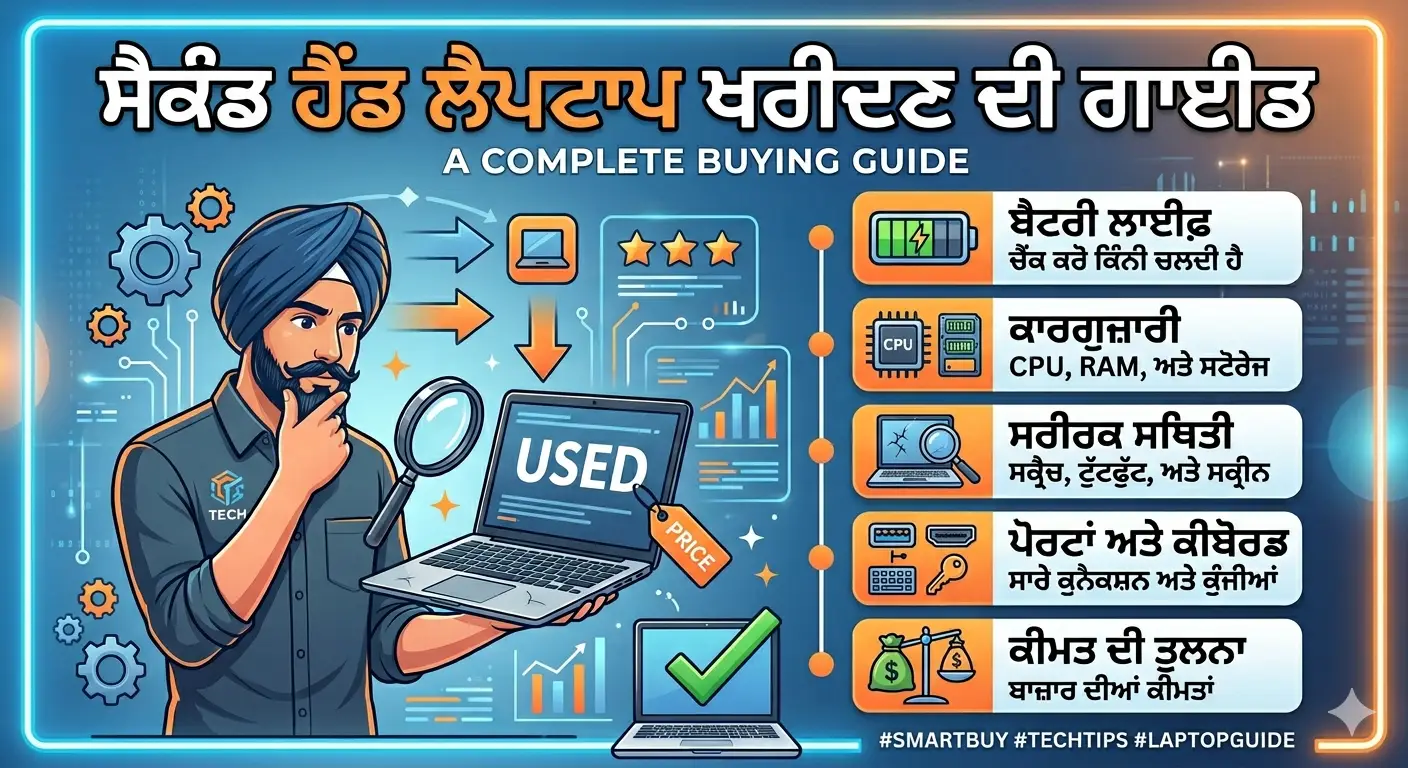
ਅੱਜ ਦੇ ਡਿਜੀਟਲ ਸਮੇਂ ਵਿੱਚ ਲੈਪਟਾਪ ਹਰ ਕਿਸੇ ਦੀ ਮੁੱਢਲੀ ਲੋੜ ਬਣ ਗਿਆ ਹੈ। ਚਾਹੇ ਬੱਚਿਆਂ ਦੀ ਆਨਲਾਈਨ ਪੜ੍ਹਾਈ ਹੋਵੇ, ਦਫ਼ਤਰ ਦਾ ਕੰਮ (Work from Home) ਹੋਵੇ, ਜਾਂ ਫਿਰ ਫ੍ਰੀਲਾਂਸਿੰਗ (Freelancing), ਬਿਨਾਂ ਲੈਪਟਾਪ ਤੋਂ ਗੁਜ਼ਾਰਾ ਕਰਨਾ ਮੁਸ਼ਕਲ ਹੈ। ਪਰ ਅਸੀਂ ਸਾਰੇ ਜਾਣਦੇ ਹਾਂ ਕਿ ਇੱਕ ਨਵਾਂ ਅਤੇ ਵਧੀਆ ਸਪੈਸੀਫਿਕੇਸ਼ਨ (Specifications) ਵਾਲਾ ਲੈਪਟਾਪ ਕਾਫੀ ਮਹਿੰਗਾ ਆਉਂਦਾ ਹੈ, ਜਿਸਦੀ ਕੀਮਤ 50,000 ਰੁਪਏ ਤੋਂ ਲੈ ਕੇ ਲੱਖਾਂ ਤੱਕ ਹੋ ਸਕਦੀ ਹੈ।
ਇਸੇ ਲਈ, ਪੈਸੇ ਬਚਾਉਣ ਲਈ ਬਹੁਤ ਸਾਰੇ ਲੋਕ ਸੈਕਿੰਡ ਹੈਂਡ (Second Hand) ਜਾਂ ਪੁਰਾਣਾ ਲੈਪਟਾਪ ਖਰੀਦਣ ਬਾਰੇ ਸੋਚਦੇ ਹਨ, ਜੋ ਕਿ ਆਰਥਿਕ ਪੱਖੋਂ ਇੱਕ ਬਹੁਤ ਹੀ ਵਧੀਆ ਅਤੇ ਸਮਝਦਾਰੀ ਵਾਲਾ ਫੈਸਲਾ ਹੈ। ਪਰ ਪੁਰਾਣਾ ਲੈਪਟਾਪ ਖਰੀਦਣ ਲੱਗਿਆਂ ਅਕਸਰ ਮਨ ਵਿੱਚ ਇੱਕ ਡਰ ਰਹਿੰਦਾ ਹੈ ਕਿ ਕਿਤੇ ਪੈਸੇ ਖਰਾਬ ਨਾ ਹੋ ਜਾਣ ਜਾਂ ਕੋਈ ਖਰਾਬ ਮਸ਼ੀਨ ਹੱਥ ਨਾ ਆ ਜਾਵੇ।
ਜੇਕਰ ਮੈਂ ਇੱਕ ‘ਟੈੱਕ ਐਕਸਪਰਟ’ (Tech Expert) ਹੋਣ ਦੇ ਨਾਤੇ ਕੋਈ ਪੁਰਾਣਾ ਲੈਪਟਾਪ ਆਪਣੇ ਲਈ ਜਾਂ ਆਪਣੇ ਕਿਸੇ ਦੋਸਤ ਲਈ ਖਰੀਦਣਾ ਹੋਵੇ, ਤਾਂ ਮੈਂ ਉਸ ਵਿੱਚ ਕੀ-ਕੀ ਚੈੱਕ ਕਰਾਂਗਾ? ਆਓ, ਬਹੁਤ ਹੀ ਸੌਖੇ ਸ਼ਬਦਾਂ ਵਿੱਚ ਅਤੇ ਡਿਟੇਲ ਵਿੱਚ ਸਮਝਦੇ ਹਾਂ ਤਾਂ ਜੋ ਕੋਈ ਵੀ ਆਮ ਇਨਸਾਨ ਠੱਗੀ ਦਾ ਸ਼ਿਕਾਰ ਨਾ ਹੋਵੇ।
1. ਬਾਹਰੀ ਦਿੱਖ, ਬਾਡੀ ਅਤੇ ਬਿਲਡ ਕੁਆਲਿਟੀ (Physical Condition & Build Quality)
ਕਿਸੇ ਵੀ ਲੈਪਟਾਪ ਦੀ ਅੰਦਰੂਨੀ ਸਥਿਤੀ ਦਾ ਅੰਦਾਜ਼ਾ ਉਸਦੀ ਬਾਹਰੀ ਦਿੱਖ ਤੋਂ ਲਗਾਇਆ ਜਾ ਸਕਦਾ ਹੈ। ਸਭ ਤੋਂ ਪਹਿਲਾਂ ਲੈਪਟਾਪ ਨੂੰ ਚੰਗੀ ਤਰ੍ਹਾਂ ਹੱਥ ਵਿੱਚ ਫੜ ਕੇ ਚਾਰੇ ਪਾਸਿਓਂ ਦੇਖੋ।
– ਟੁੱਟ-ਭੱਜ ਅਤੇ ਡੈਂਟ (Dents & Scratches): ਚੈੱਕ ਕਰੋ ਕਿ ਕਿਨਾਰਿਆਂ ਤੋਂ ਕੋਈ ਪਲਾਸਟਿਕ ਜਾਂ ਮੈਟਲ ਟੁੱਟਿਆ ਹੋਇਆ ਤਾਂ ਨਹੀਂ ਹੈ। ਮਾਮੂਲੀ ਝਰੀਟਾਂ (Scratches) ਆਮ ਗੱਲ ਹਨ, ਪਰ ਜੇਕਰ ਲੈਪਟਾਪ ਦੇ ਕੋਨਿਆਂ ‘ਤੇ ਕੋਈ ਵੱਡਾ ਡੈਂਟ (Dent) ਹੈ, ਤਾਂ ਇਸਦਾ ਮਤਲਬ ਹੈ ਕਿ ਲੈਪਟਾਪ ਬੁਰੀ ਤਰ੍ਹਾਂ ਹੇਠਾਂ ਡਿੱਗਿਆ ਹੋਇਆ ਹੈ। ਅਜਿਹੇ ਲੈਪਟਾਪ ਦੇ ਅੰਦਰਲੇ ਪੁਰਜ਼ੇ (ਮਦਰਬੋਰਡ) ਨੂੰ ਵੀ ਨੁਕਸਾਨ ਪਹੁੰਚਿਆ ਹੋ ਸਕਦਾ ਹੈ।
– ਕਬਜ਼ੇ (Hinges Check): ਲੈਪਟਾਪ ਦੀ ਸਕਰੀਨ ਨੂੰ 3-4 ਵਾਰ ਆਰਾਮ ਨਾਲ ਖੋਲ੍ਹ ਕੇ ਅਤੇ ਬੰਦ ਕਰਕੇ ਦੇਖੋ। ਸਕਰੀਨ ਬਿਲਕੁਲ ਢਿੱਲੀ ਨਹੀਂ ਹੋਣੀ ਚਾਹੀਦੀ। ਜੇਕਰ ਸਕਰੀਨ ਆਪਣੇ ਆਪ ਪਿੱਛੇ ਨੂੰ ਡਿੱਗ ਰਹੀ ਹੈ ਜਾਂ ਖੋਲ੍ਹਣ ਵੇਲੇ ‘ਕੜ-ਕੜ’ ਦੀ ਅਜੀਬ ਆਵਾਜ਼ ਆਉਂਦੀ ਹੈ, ਤਾਂ ਇਸਦੇ ਹਿੰਗਸ (Hinges) ਟੁੱਟੇ ਹੋਏ ਹਨ। ਇਸਨੂੰ ਠੀਕ ਕਰਵਾਉਣਾ ਕਾਫੀ ਮਹਿੰਗਾ ਪੈ ਸਕਦਾ ਹੈ।
– ਪੇਚ (Screws): ਲੈਪਟਾਪ ਨੂੰ ਉਲਟਾ ਕਰਕੇ ਉਸਦੇ ਹੇਠਲੇ ਪੇਚ ਚੈੱਕ ਕਰੋ। ਜੇਕਰ ਪੇਚਾਂ ਦੇ ਸਿਰ (Heads) ਖਰਾਬ ਹਨ, ਤਾਂ ਇਸਦਾ ਮਤਲਬ ਹੈ ਕਿ ਲੈਪਟਾਪ ਨੂੰ ਕਿਸੇ ਅਣਜਾਣ ਮਕੈਨਿਕ ਵੱਲੋਂ ਬਾਰ-ਬਾਰ ਖੋਲ੍ਹਿਆ ਗਿਆ ਹੈ।
2. ਸਕਰੀਨ ਦੀ ਬਾਰੀਕੀ ਨਾਲ ਜਾਂਚ (Display & Screen Quality)
ਸਕਰੀਨ (Display) ਲੈਪਟਾਪ ਦਾ ਸਭ ਤੋਂ ਮਹਿੰਗਾ ਹਿੱਸਾ ਹੁੰਦੀ ਹੈ। ਜੇਕਰ ਇਹ ਖਰਾਬ ਨਿਕਲੇ, ਤਾਂ ਲੈਪਟਾਪ ਦੀ ਅੱਧੀ ਕੀਮਤ ਇਸਨੂੰ ਬਦਲਣ ‘ਤੇ ਹੀ ਲੱਗ ਜਾਂਦੀ ਹੈ।
– ਕਾਲੇ ਧੱਬੇ (Dead Pixels): ਲੈਪਟਾਪ ਚਾਲੂ ਕਰੋ ਅਤੇ ਗੂਗਲ ਕ੍ਰੋਮ ਵਿੱਚ ਜਾ ਕੇ ਬਿਲਕੁਲ ਚਿੱਟੀ (White) ਅਤੇ ਫਿਰ ਬਿਲਕੁਲ ਕਾਲੀ (Black) ਫੋਟੋ ਫੁੱਲ ਸਕਰੀਨ ‘ਤੇ ਖੋਲ੍ਹੋ। ਹੁਣ ਧਿਆਨ ਨਾਲ ਦੇਖੋ ਕਿ ਸਕਰੀਨ ‘ਤੇ ਕੋਈ ਪੱਕਾ ਕਾਲਾ ਜਾਂ ਰੰਗਦਾਰ ਬਿੰਦੂ ਤਾਂ ਨਹੀਂ ਹੈ। ਇਸਨੂੰ ਡੈੱਡ ਪਿਕਸਲ (Dead Pixel) ਕਹਿੰਦੇ ਹਨ ਜੋ ਸਮੇਂ ਦੇ ਨਾਲ ਵੱਧ ਸਕਦਾ ਹੈ।
– ਲਾਈਨਾਂ ਅਤੇ ਰੰਗ (Screen Lines): ਸਕਰੀਨ ‘ਤੇ ਕੋਈ ਵੀ ਲਾਲ, ਹਰੀ ਜਾਂ ਨੀਲੀ ਲਾਈਨ ਨਹੀਂ ਹੋਣੀ ਚਾਹੀਦੀ। ਯੂਟਿਊਬ ‘ਤੇ ਕੋਈ 4K ਵੀਡੀਓ ਚਲਾ ਕੇ ਦੇਖੋ ਕਿ ਰੰਗ ਸਹੀ ਦਿਖਾਈ ਦੇ ਰਹੇ ਹਨ ਜਾਂ ਫਿੱਕੇ ਪੈ ਗਏ ਹਨ।
– ਸਕਰੀਨ ਬਲੀਡਿੰਗ (Screen Bleeding): ਸਕਰੀਨ ਦੇ ਕਿਨਾਰਿਆਂ ਤੋਂ ਚੈੱਕ ਕਰੋ ਕਿ ਕਿਤੇ ਕੋਈ ਵਾਧੂ ਲਾਈਟ ਬਾਹਰ ਤਾਂ ਨਹੀਂ ਆ ਰਹੀ। ਬ੍ਰਾਈਟਨੈੱਸ (Brightness) ਨੂੰ ਪੂਰਾ ਘੱਟ ਅਤੇ ਪੂਰਾ ਤੇਜ਼ ਕਰਕੇ ਵੀ ਚੈੱਕ ਕਰੋ।
3. ਕੀਬੋਰਡ, ਟੱਚਪੈਡ ਅਤੇ ਮਾਈਕ (Keyboard, Touchpad & Webcam)
ਅਕਸਰ ਲੋਕ ਪੁਰਾਣਾ ਲੈਪਟਾਪ ਲੈਂਦੇ ਸਮੇਂ ਬਾਹਰੋਂ ਦੇਖ ਕੇ ਪਸੰਦ ਕਰ ਲੈਂਦੇ ਹਨ, ਪਰ ਕੀਬੋਰਡ ਦੇ ਕੁਝ ਬਟਨ ਖਰਾਬ ਨਿਕਲ ਆਉਂਦੇ ਹਨ।
– ਸਾਰੇ ਬਟਨਾਂ ਦੀ ਟੈਸਟਿੰਗ (Keyboard Test): ਲੈਪਟਾਪ ਵਿੱਚ ‘Notepad’ ਜਾਂ ‘Microsoft Word’ ਖੋਲ੍ਹੋ। ਹੁਣ ਕੀਬੋਰਡ ਦਾ ਹਰ ਇੱਕ ਅੱਖਰ (A ਤੋਂ Z ਤੱਕ), ਨੰਬਰ, ਸ਼ਿਫਟ (Shift), ਐਂਟਰ (Enter) ਅਤੇ ਸਪੇਸ (Space) ਬਟਨ ਦਬਾ ਕੇ ਦੇਖੋ। ਆਨਲਾਈਨ ਵੀ ਬਹੁਤ ਸਾਰੀਆਂ ਵੈੱਬਸਾਈਟਾਂ (ਜਿਵੇਂ ਕਿ www.keyboardtester.com) ਹਨ ਜਿੱਥੇ ਤੁਸੀਂ ਪੂਰਾ ਕੀਬੋਰਡ ਇੱਕ ਮਿੰਟ ਵਿੱਚ ਚੈੱਕ ਕਰ ਸਕਦੇ ਹੋ।
– ਟੱਚਪੈਡ (Mouse/Touchpad): ਲੈਪਟਾਪ ਦੇ ਟੱਚਪੈਡ ‘ਤੇ ਉਂਗਲ ਫੇਰ ਕੇ ਦੇਖੋ ਕਿ ਤੀਰ (Cursor) ਬਿਨਾਂ ਅਟਕੇ ਸਹੀ ਤਰ੍ਹਾਂ ਨਾਲ ਚੱਲ ਰਿਹਾ ਹੈ। ਇਸਦੇ ਦੋਵੇਂ ਬਟਨ (Right click ਅਤੇ Left click) ਦਬਾ ਕੇ ਚੈੱਕ ਕਰੋ।
– ਕੈਮਰਾ ਅਤੇ ਮਾਈਕ (Webcam & Mic): ਅੱਜ-ਕੱਲ੍ਹ ਮੀਟਿੰਗਾਂ ਲਈ ਕੈਮਰਾ ਬਹੁਤ ਜ਼ਰੂਰੀ ਹੈ। ਵਿੰਡੋਜ਼ ਦਾ ‘Camera’ ਐਪ ਖੋਲ੍ਹ ਕੇ ਦੇਖੋ ਕਿ ਫੋਟੋ ਸਾਫ ਆ ਰਹੀ ਹੈ। ਨਾਲ ਹੀ ਇੱਕ ਵੀਡੀਓ ਰਿਕਾਰਡ ਕਰਕੇ ਕੁਝ ਬੋਲੋ, ਤਾਂ ਜੋ ਮਾਈਕ (Mic) ਦੀ ਆਵਾਜ਼ ਵੀ ਚੈੱਕ ਹੋ ਸਕੇ।
4. ਪੋਰਟਸ, ਵਾਈ-ਫਾਈ ਅਤੇ ਬਲੂਟੁੱਥ (Ports & Wireless Connectivity)
ਜੇਕਰ ਪੋਰਟਸ ਖਰਾਬ ਹੋਣ, ਤਾਂ ਲੈਪਟਾਪ ਦਾ ਮਦਰਬੋਰਡ ਰਿਪੇਅਰ ਕਰਵਾਉਣਾ ਪੈਂਦਾ ਹੈ। ਇਸ ਲਈ ਇਨ੍ਹਾਂ ਦੀ ਜਾਂਚ ਲਾਜ਼ਮੀ ਹੈ।
– USB ਪੋਰਟਸ ਚੈੱਕ ਕਰੋ: ਆਪਣੇ ਨਾਲ ਘਰੋਂ ਇੱਕ ਪੈੱਨ ਡਰਾਈਵ (Pen Drive) ਜਾਂ ਮੋਬਾਈਲ ਦੀ ਡਾਟਾ ਕੇਬਲ ਜ਼ਰੂਰ ਲੈ ਕੇ ਜਾਓ। ਉਸਨੂੰ ਲੈਪਟਾਪ ਦੇ ਸਾਰੇ USB ਛੇਕਾਂ (Ports) ਵਿੱਚ ਵਾਰੀ-ਵਾਰੀ ਲਗਾ ਕੇ ਦੇਖੋ ਕਿ ਕੰਪਿਊਟਰ ਉਸਨੂੰ ਤੁਰੰਤ ਪਛਾਣ ਰਿਹਾ ਹੈ ਜਾਂ ਨਹੀਂ।
– ਈਅਰਫੋਨ ਜੈਕ (Audio Jack): ਆਪਣੇ ਹੈੱਡਫੋਨ ਲਗਾ ਕੇ ਯੂਟਿਊਬ ‘ਤੇ ਕੋਈ ਗਾਣਾ ਸੁਣੋ ਤਾਂ ਜੋ ਆਡੀਓ ਪੋਰਟ ਚੈੱਕ ਹੋ ਸਕੇ। ਇਸਦੇ ਨਾਲ ਹੀ ਲੈਪਟਾਪ ਦੇ ਆਪਣੇ ਸਪੀਕਰ (Speakers) ਦੀ ਆਵਾਜ਼ ਵੀ ਪੂਰੀ (100%) ਕਰਕੇ ਸੁਣੋ ਕਿ ਆਵਾਜ਼ ਫਟ ਤਾਂ ਨਹੀਂ ਰਹੀ।
– ਇੰਟਰਨੈੱਟ (Wi-Fi): ਆਪਣੇ ਮੋਬਾਈਲ ਫ਼ੋਨ ਦਾ ਹੌਟਸਪੌਟ (Hotspot) ਆਨ ਕਰੋ ਅਤੇ ਲੈਪਟਾਪ ਵਿੱਚ ਵਾਈ-ਫਾਈ ਜੋੜ ਕੇ ਬ੍ਰਾਊਜ਼ਰ ਵਿੱਚ ਕੁਝ ਸਰਚ ਕਰਕੇ ਦੇਖੋ ਕਿ ਇੰਟਰਨੈੱਟ ਸਹੀ ਚੱਲ ਰਿਹਾ ਹੈ।
5. ਬੈਟਰੀ ਦੀ ਸਿਹਤ ਅਤੇ ਚਾਰਜਰ (Battery Health Check & Original Charger)
ਪੁਰਾਣੇ ਲੈਪਟਾਪਾਂ ਵਿੱਚ ਸਭ ਤੋਂ ਵੱਡੀ ਸਮੱਸਿਆ ਬੈਟਰੀ ਬੈਕਅੱਪ (Battery Backup) ਦੀ ਹੀ ਹੁੰਦੀ ਹੈ।
– ਚਾਰਜਿੰਗ ਟੈਸਟ: ਲੈਪਟਾਪ ਵਿੱਚ ਉਸਦਾ ਚਾਰਜਰ ਲਗਾ ਕੇ ਦੇਖੋ ਕਿ ਉਹ ਸਹੀ ਤਰੀਕੇ ਨਾਲ ਚਾਰਜ ਹੋ ਰਿਹਾ ਹੈ। ਚਾਰਜਰ ਦੀ ਤਾਰ ਵੀ ਚੈੱਕ ਕਰੋ ਕਿ ਕਿਤੋਂ ਕੱਟੀ-ਫਟੀ ਨਾ ਹੋਵੇ।
– ਬੈਟਰੀ ਡ੍ਰੌਪ ਟੈਸਟ (Battery Drop Test): 10-15 ਮਿੰਟ ਲੈਪਟਾਪ ਨੂੰ ਬਿਨਾਂ ਚਾਰਜਰ ਤੋਂ ਚਲਾ ਕੇ ਦੇਖੋ (ਕੋਈ ਹਾਈ-ਕੁਆਲਿਟੀ ਵੀਡੀਓ ਚਲਾ ਦਿਓ)। ਜੇਕਰ 10 ਮਿੰਟਾਂ ਵਿੱਚ ਬੈਟਰੀ ਦਾ ਲੈਵਲ ਇੱਕਦਮ 20% ਤੋਂ 30% ਡਿੱਗ ਜਾਂਦਾ ਹੈ, ਤਾਂ ਇਸਦਾ ਸਿੱਧਾ ਮਤਲਬ ਹੈ ਕਿ ਬੈਟਰੀ ਪੂਰੀ ਤਰ੍ਹਾਂ ਡੈੱਡ (Dead) ਹੋ ਚੁੱਕੀ ਹੈ ਅਤੇ ਤੁਹਾਨੂੰ ਨਵੀਂ ਪਵਾਉਣੀ ਪਵੇਗੀ। ਇਸ ਹਿਸਾਬ ਨਾਲ ਦੁਕਾਨਦਾਰ ਤੋਂ ਕੀਮਤ ਘੱਟ ਕਰਵਾਓ।
6. ਅੰਦਰੂਨੀ ਤਾਕਤ ਦੀ ਜਾਂਚ (Hardware Specs – RAM, Storage, Processor)
ਕਿਸੇ ਦੇ ਕਹਿਣ ‘ਤੇ ਵਿਸ਼ਵਾਸ ਨਾ ਕਰੋ, ਲੈਪਟਾਪ ਦਾ ਇੰਜਣ (ਹਾਰਡਵੇਅਰ) ਖੁਦ ਚੈੱਕ ਕਰੋ। ਕੰਪਿਊਟਰ ਦੀ ਸਕਰੀਨ ‘ਤੇ ‘This PC’ ਉੱਪਰ ਰਾਈਟ-ਕਲਿੱਕ ਕਰਕੇ ‘Properties’ ਵਿੱਚ ਜਾਓ ਜਾਂ ਕੀਬੋਰਡ ਤੋਂ Ctrl + Shift + Esc ਦਬਾ ਕੇ Task Manager ਖੋਲ੍ਹੋ।
– ਰੈਮ (RAM): ਅੱਜ ਦੇ ਸਮੇਂ ਵਿੱਚ ਵਿੰਡੋਜ਼ 10 ਜਾਂ 11 ਨੂੰ ਸਹੀ ਤਰ੍ਹਾਂ ਚਲਾਉਣ ਲਈ, ਚਾਹੇ ਉਹ ਪੜ੍ਹਾਈ ਹੋਵੇ ਜਾਂ ਆਫਿਸ ਦਾ ਕੰਮ, ਘੱਟੋ-ਘੱਟ 8GB ਰੈਮ ਹੋਣੀ ਬਹੁਤ ਜ਼ਰੂਰੀ ਹੈ। 4GB ਵਾਲਾ ਲੈਪਟਾਪ ਲੈਣ ਦੀ ਗਲਤੀ ਕਦੇ ਨਾ ਕਰੋ।
– ਸਟੋਰੇਜ (Storage – SSD vs HDD): ਇਹ ਸਭ ਤੋਂ ਅਹਿਮ ਪੁਆਇੰਟ ਹੈ! ਹਮੇਸ਼ਾ ਧਿਆਨ ਰੱਖੋ ਕਿ ਲੈਪਟਾਪ ਵਿੱਚ SSD (Solid State Drive) ਹੀ ਲੱਗੀ ਹੋਵੇ। ਜੇਕਰ ਲੈਪਟਾਪ ਵਿੱਚ ਪੁਰਾਣੇ ਜ਼ਮਾਨੇ ਦੀ HDD (Hard Disk) ਲੱਗੀ ਹੈ, ਤਾਂ ਲੈਪਟਾਪ ਬਹੁਤ ਜ਼ਿਆਦਾ ਹੌਲੀ (Hang) ਚੱਲੇਗਾ। ਘੱਟੋ-ਘੱਟ 256GB ਜਾਂ 512GB SSD ਵਾਲਾ ਲੈਪਟਾਪ ਹੀ ਖਰੀਦੋ।
– ਪ੍ਰੋਸੈਸਰ (Processor): ਪ੍ਰੋਸੈਸਰ ਕੰਪਿਊਟਰ ਦਾ ਦਿਮਾਗ ਹੁੰਦਾ ਹੈ। ਜੇਕਰ ਤੁਸੀਂ Intel ਦਾ ਲੈਪਟਾਪ ਲੈ ਰਹੇ ਹੋ, ਤਾਂ ਕੋਸ਼ਿਸ਼ ਕਰੋ ਕਿ ਉਹ Core i3 ਜਾਂ i5 ਹੋਵੇ, ਅਤੇ ਘੱਟੋ-ਘੱਟ 8th Generation (ਅੱਠਵੀਂ ਪੀੜ੍ਹੀ) ਜਾਂ ਇਸਤੋਂ ਉੱਪਰ ਦਾ ਹੋਵੇ। ਇਸਤੋਂ ਪੁਰਾਣੇ ਪ੍ਰੋਸੈਸਰ ਅੱਜ-ਕੱਲ੍ਹ ਦੇ ਸਾਫਟਵੇਅਰ ਨਹੀਂ ਚੁੱਕ ਸਕਦੇ। ਜੇਕਰ AMD ਹੈ, ਤਾਂ Ryzen 3 ਜਾਂ Ryzen 5 ਸੀਰੀਜ਼ ਲੱਭੋ।
7. ਸਾਫਟਵੇਅਰ ਅਤੇ ਹੀਟਿੰਗ (Software & Heating Issue)
– ਹੀਟਿੰਗ ਟੈਸਟ (Overheating Test): ਲੈਪਟਾਪ ਖਰੀਦਣ ਤੋਂ ਪਹਿਲਾਂ ਗੂਗਲ ਕ੍ਰੋਮ ਵਿੱਚ 8-10 ਟੈਬਜ਼ (Tabs) ਇਕੱਠੀਆਂ ਖੋਲ੍ਹ ਦਿਓ ਅਤੇ ਕੋਈ ਵੀਡੀਓ ਚਲਾਓ। ਲੈਪਟਾਪ ਦੇ ਹੇਠਾਂ ਅਤੇ ਕੀਬੋਰਡ ਦੇ ਉੱਪਰ ਹੱਥ ਰੱਖ ਕੇ ਦੇਖੋ ਕਿ ਕਿਤੇ ਇਹ ਪ੍ਰੈੱਸ (Iron) ਵਾਂਗ ਬਹੁਤ ਜ਼ਿਆਦਾ ਗਰਮ ਤਾਂ ਨਹੀਂ ਹੋ ਰਿਹਾ। ਜੇਕਰ ਪੱਖੇ (Cooling Fan) ਵਿੱਚੋਂ ਜਹਾਜ਼ ਵਾਂਗੂ ਬਹੁਤ ਤੇਜ਼ ਆਵਾਜ਼ ਆ ਰਹੀ ਹੈ, ਤਾਂ ਲੈਪਟਾਪ ਵਿੱਚ ਹੀਟਿੰਗ ਦੀ ਸਮੱਸਿਆ ਹੈ।
– ਬਾਇਓਸ ਪਾਸਵਰਡ (BIOS Password): ਲੈਪਟਾਪ ਨੂੰ ਰੀਸਟਾਰਟ ਕਰੋ। ਜੇਕਰ ਆਨ ਹੁੰਦੇ ਸਾਰ ਹੀ ਸਕਰੀਨ ‘ਤੇ ਕੋਈ ਪਾਸਵਰਡ (BIOS/Administrator Password) ਮੰਗ ਰਿਹਾ ਹੈ, ਤਾਂ ਉਹ ਲੈਪਟਾਪ ਕਦੇ ਨਾ ਖਰੀਦੋ। ਇਹ ਚੋਰੀ ਦਾ ਹੋ ਸਕਦਾ ਹੈ ਜਾਂ ਇਸਦਾ ਮਦਰਬੋਰਡ ਲਾਕ ਹੋ ਸਕਦਾ ਹੈ।
ਸਿੱਟਾ (Conclusion)
ਪੁਰਾਣਾ ਲੈਪਟਾਪ ਖਰੀਦਣਾ ਕੋਈ ਮਾੜੀ ਗੱਲ ਨਹੀਂ ਹੈ, ਸਗੋਂ ਇਹ ਤੁਹਾਡੇ ਹਜ਼ਾਰਾਂ ਰੁਪਏ ਬਚਾ ਸਕਦਾ ਹੈ। ਬੱਸ ਤੁਹਾਨੂੰ ਥੋੜ੍ਹੀ ਸਮਝਦਾਰੀ ਅਤੇ ਸਬਰ ਦੀ ਲੋੜ ਹੈ। ਕਿਸੇ ਨੂੰ ਵੀ ਪੈਸੇ ਦੇਣ ਤੋਂ ਪਹਿਲਾਂ ਘੱਟੋ-ਘੱਟ 15-20 ਮਿੰਟ ਲੈਪਟਾਪ ਨੂੰ ਆਪਣੇ ਹੱਥੀਂ ਚਲਾ ਕੇ ਜ਼ਰੂਰ ਦੇਖੋ। ਉੱਪਰ ਦੱਸੀਆਂ ਗਈਆਂ 7 ਗੱਲਾਂ (ਬਾਡੀ, ਸਕਰੀਨ, ਕੀਬੋਰਡ, ਪੋਰਟਸ, ਬੈਟਰੀ, SSD, ਅਤੇ ਹੀਟਿੰਗ) ਦੀ ਤਸੱਲੀਬਖਸ਼ ਜਾਂਚ ਕਰਨ ਤੋਂ ਬਾਅਦ, ਤੁਹਾਨੂੰ ਇੱਕ ਵਧੀਆ ਮਸ਼ੀਨ ਮਿਲਣ ਦੀ ਪੂਰੀ ਗਾਰੰਟੀ ਹੈ।
ਜੇਕਰ ਤੁਹਾਨੂੰ ਇਹ ਜਾਣਕਾਰੀ ਸੌਖੀ ਅਤੇ ਫਾਇਦੇਮੰਦ ਲੱਗੀ, ਤਾਂ ਇਸ ਪੋਸਟ ਨੂੰ ਆਪਣੇ ਉਨ੍ਹਾਂ ਦੋਸਤਾਂ ਅਤੇ ਰਿਸ਼ਤੇਦਾਰਾਂ ਨਾਲ ਜ਼ਰੂਰ ਸਾਂਝਾ ਕਰੋ ਜੋ ਆਉਣ ਵਾਲੇ ਸਮੇਂ ਵਿੱਚ ਲੈਪਟਾਪ ਲੈਣ ਬਾਰੇ ਸੋਚ ਰਹੇ ਹਨ।
ਪ੍ਰਸ਼ਨ 1: ਕੀ ਪੁਰਾਣਾ ਲੈਪਟਾਪ ਖਰੀਦਣਾ ਸੁਰੱਖਿਅਤ (Safe) ਹੈ?
ਉੱਤਰ: ਹਾਂ, ਬਿਲਕੁਲ ਸੁਰੱਖਿਅਤ ਹੈ। ਜੇਕਰ ਤੁਸੀਂ ਲੈਪਟਾਪ ਦੀ ਕੰਡੀਸ਼ਨ, ਉਸਦੀ ਬੈਟਰੀ, ਅਤੇ ਹਾਰਡਵੇਅਰ (ਖਾਸ ਕਰਕੇ SSD) ਨੂੰ ਚੰਗੀ ਤਰ੍ਹਾਂ ਚੈੱਕ ਕਰ ਲੈਂਦੇ ਹੋ, ਤਾਂ ਇਹ ਨਵੇਂ ਲੈਪਟਾਪ ਜਿੰਨਾ ਹੀ ਵਧੀਆ ਕੰਮ ਕਰ ਸਕਦਾ ਹੈ ਅਤੇ ਤੁਹਾਡੇ ਬਹੁਤ ਪੈਸੇ ਬਚਾ ਸਕਦਾ ਹੈ।
ਪ੍ਰਸ਼ਨ 2: Refurbished (ਰੀਫਰਬਿਸ਼ਡ) ਅਤੇ Second-hand (ਸੈਕਿੰਡ ਹੈਂਡ) ਲੈਪਟਾਪ ਵਿੱਚ ਕੀ ਫਰਕ ਹੈ?
ਉੱਤਰ: ‘ਸੈਕਿੰਡ ਹੈਂਡ’ ਦਾ ਮਤਲਬ ਹੈ ਕਿ ਤੁਸੀਂ ਲੈਪਟਾਪ ਸਿੱਧਾ ਕਿਸੇ ਆਮ ਯੂਜ਼ਰ (ਦੋਸਤ ਜਾਂ OLX ਰਾਹੀਂ) ਤੋਂ ਖਰੀਦ ਰਹੇ ਹੋ। ਜਦਕਿ ‘ਰਿਫਰਬਿਸ਼ਡ’ ਲੈਪਟਾਪ ਕੰਪਨੀਆਂ ਵੱਲੋਂ ਜਾਂ ਵੱਡੇ ਡੀਲਰਾਂ ਵੱਲੋਂ ਰਿਪੇਅਰ ਕਰਕੇ, ਟੈਸਟ ਕਰਕੇ, ਅਤੇ ਵਾਰੰਟੀ (Warranty) ਦੇ ਨਾਲ ਵੇਚੇ ਜਾਂਦੇ ਹਨ।
ਪ੍ਰਸ਼ਨ 3: ਕਿਹੜੀ ਕੰਪਨੀ ਦਾ ਪੁਰਾਣਾ ਲੈਪਟਾਪ ਲੈਣਾ ਸਭ ਤੋਂ ਵਧੀਆ ਰਹਿੰਦਾ ਹੈ?
ਉੱਤਰ: ਕਮਰਸ਼ੀਅਲ (Commercial) ਜਾਂ ਕਾਰਪੋਰੇਟ ਸੀਰੀਜ਼ ਦੇ ਲੈਪਟਾਪ ਪੁਰਾਣੇ ਲੈਣੇ ਸਭ ਤੋਂ ਵਧੀਆ ਰਹਿੰਦੇ ਹਨ ਕਿਉਂਕਿ ਇਨ੍ਹਾਂ ਦੀ ਬਿਲਡ ਕੁਆਲਿਟੀ ਬਹੁਤ ਮਜ਼ਬੂਤ ਹੁੰਦੀ ਹੈ। ਉਦਾਹਰਨ ਲਈ: Lenovo ਦੀ ThinkPad ਸੀਰੀਜ਼, Dell ਦੀ Latitude ਸੀਰੀਜ਼, ਅਤੇ HP ਦੀ EliteBook ਸੀਰੀਜ਼।
ਪ੍ਰਸ਼ਨ 4: ਪੁਰਾਣੇ ਲੈਪਟਾਪ ਵਿੱਚ SSD ਕਿਉਂ ਜ਼ਰੂਰੀ ਹੈ?
ਉੱਤਰ: ਹਾਰਡ ਡਿਸਕ (HDD) ਪੁਰਾਣੀ ਟੈਕਨਾਲੋਜੀ ਹੈ ਜਿਸ ਵਿੱਚ ਮੂਵਿੰਗ ਪਾਰਟਸ (ਘੁੰਮਣ ਵਾਲੇ ਪੁਰਜ਼ੇ) ਹੁੰਦੇ ਹਨ। SSD (Solid State Drive) ਉਸਤੋਂ 10 ਗੁਣਾ ਜ਼ਿਆਦਾ ਤੇਜ਼ ਹੁੰਦੀ ਹੈ। SSD ਵਾਲੇ ਲੈਪਟਾਪ ਦੀ ਵਿੰਡੋਜ਼ ਸਿਰਫ 10 ਸੈਕਿੰਡ ਵਿੱਚ ਆਨ ਹੋ ਜਾਂਦੀ ਹੈ ਅਤੇ ਕੰਪਿਊਟਰ ਕਦੇ ਹੈਂਗ (Hang) ਨਹੀਂ ਹੁੰਦਾ।
ਪ੍ਰਸ਼ਨ 5: ਜੇਕਰ ਮੈਨੂੰ ਗੇਮਿੰਗ (Gaming) ਜਾਂ ਵੀਡੀਓ ਐਡੀਟਿੰਗ ਕਰਨੀ ਹੋਵੇ, ਤਾਂ ਕਿਹੜਾ ਲੈਪਟਾਪ ਲਵਾਂ?
ਉੱਤਰ: ਫਿਰ ਤੁਹਾਨੂੰ ਅਜਿਹਾ ਲੈਪਟਾਪ ਚਾਹੀਦਾ ਹੈ ਜਿਸ ਵਿੱਚ ਵੱਖਰਾ ਗ੍ਰਾਫਿਕਸ ਕਾਰਡ (Dedicated Graphics Card) ਲੱਗਿਆ ਹੋਵੇ ਜਿਵੇਂ ਕਿ Nvidia GTX ਜਾਂ RTX ਸੀਰੀਜ਼। ਨਾਲ ਹੀ ਰੈਮ ਘੱਟੋ-ਘੱਟ 16GB ਹੋਣੀ ਚਾਹੀਦੀ ਹੈ। ਬਿਨਾਂ ਗ੍ਰਾਫਿਕਸ ਕਾਰਡ ਵਾਲੇ ਸਾਧਾਰਨ ਲੈਪਟਾਪ ‘ਤੇ ਭਾਰੀਆਂ ਗੇਮਾਂ ਨਹੀਂ ਚੱਲਣਗੀਆਂ।
About the Author